

Setting up LAMP stack and deployment on a VPS
System Update
SSH login ဝင်ပြီးပြီဆိုတာနဲ့ အရင်ဆုံး linux OS ကို update လုပ်ပါမယ်။ VPS provider က ပေးလိုက်တဲ့ linux image က update မဖြစ်တတ်လို့ပါ။
sudo apt update -y && sudo apt upgrade -y
တောက်လျှောက် y ဆိုတဲ့ option ကိုထည့်ပေးထားလို့ Do you want to upgrade? [Y/n] လိုမေးခွန်းတွေ အကုန်လုံးကို y အလိုလိုဖြေပြီး အလိုအလျောက် update တွေကို download လုပ်ပေးသွားပါလိမ့်မယ်။ internet connection ပေါ်မူတည်ပြီး ကြာနိုင်ပါတယ်။
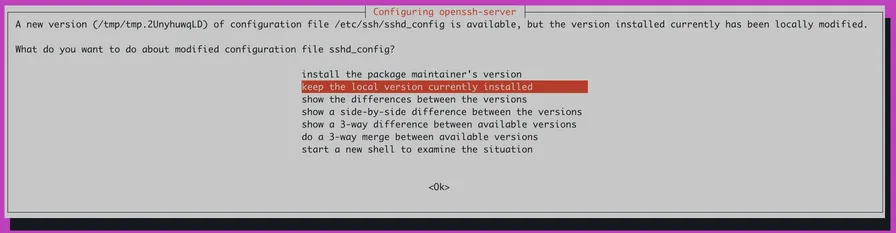
Update လုပ်ရင်း sshd_config ကို update လုပ်မလားမေးရင် Keep the local version currently installed ကိုရွေးပါ။
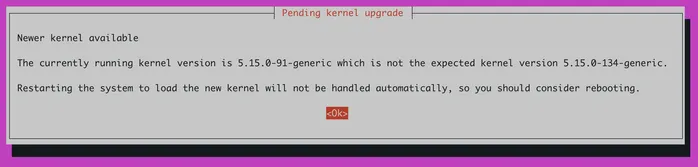
Update and upgrade လုပ်ရင်း Kernel အထိပါ upgrade ဖြစ်သွားရင်တော့ Reboot လုပ်ဖို့ပြောလာပါလိမ့်မယ်။ Ok ရွေးပြီး reboot လုပ်တာစောင့်ပါ။ SSH login ပြန်ဝင်ပါ။
Replacing Hostname
ပြီးရင် Domain name နဲ့ current hostname ကို ပြောင်းကြရအောင်။ SSH login ဝင်တိုင်း ကိုယ်သုံးမယ့် domain name ကိုမြင်ရတာမို့ နောက်ပိုင်း manage လုပ်ရတာအဆင်ပြေအောင်လို့ပါ။
sudo nano /etc/hostname
အဲဒီထဲမှာ server1 စတာတွေပါမယ်။ အားလုံး ဖျက်ပြီး မိမိ domain name ကိုထည့်ပါ။
yourdomain.com
nano editor မှာ Ctrl + O နဲ့ save လုပ်ပြီး Ctrl + X နဲ့ပြန်ထွက်လို့ရပါတယ်။
ပြီးရင် /etc/hosts ကိုလည်းပြောင်းပါမယ်။
sudo nano /etc/hosts
[ip address] လို့ရေးထားတဲ့နေရာမှာ VPS ip address ဖြစ်ပါမယ်။ သူနဲ့ Tab key တစ်ခုအကွာမှာ မိမိ domain name နဲ့အစားထိုးပေးပါ
127.0.0.1       localhost localhost.localdomain
::1     localhost localhost.localdomain
[ip address]    yourdomain.com
User Management
Root user ရဲ့ power ဟာ တစ်ခုခုအမှားအယွင်းလုပ်မိရင် အဖျက်စွမ်းအားကြီးမားတာကြောင့် root ထက်လုပ်ပိုင်ခွင့်နည်းတဲ့ user တစ်ဦးလုပ်ထားသင့်ပါတယ်။ သူ့ကို sudo နဲ့ဖြည့်ပေးထားပြီး အဲဒီကနေတဆင့် root လုပ်ပိုင်ခွင့်တောင်းတာမျိုးက ဆာဗာ security ပိုကောင်းစေပါတယ်။
username မှာ မိမိနာမည်အစားထိုးပါ။
adduser username
Password နဲ့ confirm password ရိုက်ထည့်ပါ။ VPS password တွေမို့လို့ အလွယ်မပေးမိဖို့ ဂရုစိုက်ပါ။ ( Full name, Room number စတဲ့ optional အပိုင်းတွေကိုတော့ Enter နဲ့ skip လုပ်သွားလို့ရပါတယ်)။ ပြီးရင် sudo group ထဲထည့်ပါမယ်။
adduser username sudo
ပြီးရင် user အသစ်နဲ့ ဝင်ကြည့်ပါမယ်။
su username
user account ပြောင်းသွားတာကို သတိထားမိမှာပါ။ ဒီနေရာမှာ root user ဘက်ကိုပြန်သွားကြည့်ရအောင်
exit
ထွက်လိုက်ပြီဆိုရင် root user ဆီပြန်ရောက်သွားမှာပါ။ ဒီလို ကိုယ့် username ကနေ exit နဲ့ထွက်လိုက်တိုင်း root ဆီပြန်ရောက်သွားတာမျိုးမဖြစ်ရအောင် root login ပိတ်ထားဖို့လိုပါတယ်။ Root login ပိတ်ထားခြင်းအားဖြင့် security လည်းကောင်းစေပါတယ်။
/etc/ssh/sshd_config ကိုဖွင့်ပြီး root login ကိုပိတ်လိုက်ပါမယ်။
sudo nano /etc/ssh/sshd_config
PermitRootLogin yes ကနေ PermitRootLogin no ဆိုပြီး root login ကိုပိတ်လိုက်ပါမယ်။ နဂိုက comment အနေနဲ့ #PermitRootLogin လိုပါနေတာမျိုးဆိုရင် # ကိုဖျက်ပြီး comment ဖြုတ်လိုက်ပြီး PermitRootLogin no ဆိုပြီးပြင်ပေးပါ။ File ကို Ctrl + O နဲ့သိမ်း၊ Ctrl + X နဲ့ထွက်ပြီး SSH service ကို restart ချပါမယ်။
sudo systemctl restart sshd
ဆာဗာကို restart ပါမယ်။
sudo reboot
Reboot ပြီးသွားရင် root account နဲ့ဝင်လို့မရအောင် ပိတ်ထားပြီးဖြစ်လို့ username နဲ့ဝင်ရပါမယ်။
ssh username@ipaddress
user အသစ်ဖန်တီးတုန်းက နှစ်ခါရိုက်ထည့်ပြီးပေးထားတဲ့ password ကိုထည့်ပေးပါ။ မိမိ username နဲ့ hostname ပြောင်းပြီး login ဝင်သွားတာကို မြင်ရပါမယ်။
← Back to blog